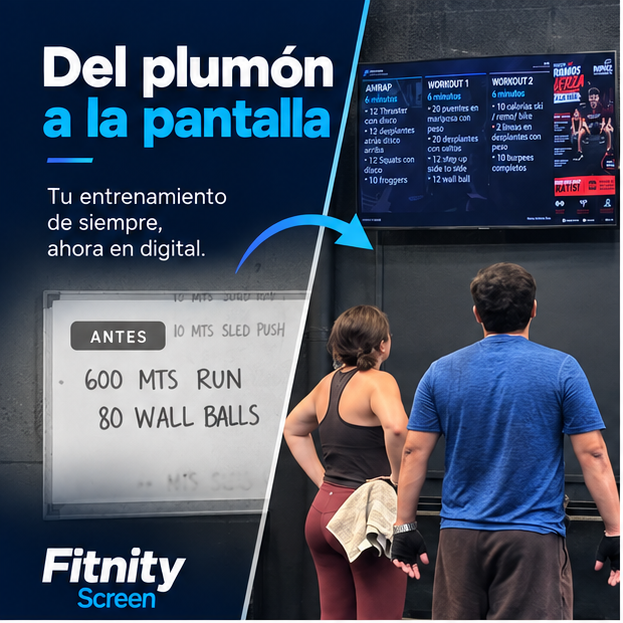
Si preparas las clases de tu studio, ya sabes qué quieres entrenar y cómo vas a guiar al grupo. Llevar esa programación del pizarrón a una TV empieza por una pregunta práctica: ¿qué necesita consultar un alumno mientras tú diriges la sesión?
Con Fitnity Screen puedes organizar tu propia programación en bloques, prepararla desde el celular y mostrarla en las pantallas del studio. Tú eliges los ejercicios, los tiempos y las indicaciones. La pantalla sirve como referencia durante la clase; las explicaciones, las adaptaciones y la corrección siguen a cargo del coach.
Empieza con una clase que ya tengas preparada
Elige una sesión de tu programación habitual. Tener un caso concreto te permite revisar el contenido sin cambiar al mismo tiempo la forma en que das clase.
Antes de pasarlo a Screen, identifica sus partes: calentamiento, trabajo principal y cierre, o los bloques que uses en tu método. Después separa lo que el grupo necesita leer de las notas que utilizas para conducir la sesión.
Por ejemplo, una nota de preparación podría decir: «Después del calentamiento, explicar el bloque de fuerza, revisar las variantes y recordar las repeticiones de cada ejercicio». Para el grupo, conviene mostrar un título reconocible, los ejercicios y las repeticiones que tú hayas definido. Las observaciones sobre técnica y las adaptaciones requieren tu acompañamiento.
Ordena la información para consultarla durante la clase
Piensa en alguien que mira la TV desde su zona de entrenamiento. Debería poder reconocer dónde está y qué indicación le corresponde sin recorrer un párrafo largo.
Para esa misma sesión, una estructura de contenido podría ser:
- Calentamiento: los movimientos y tiempos que preparaste.
- Bloque de fuerza: cada ejercicio en una línea, con sus series o repeticiones.
- Cierre: las indicaciones finales que necesita consultar el grupo.
Esta es una referencia para organizar tu texto. Adáptala a tu programación y a las opciones disponibles en Screen. Usa nombres que tus alumnos conozcan y conserva el mismo criterio para expresar tiempos y repeticiones. Si una abreviatura puede confundirse, escríbela completa.
Evita llenar la pantalla con todas tus notas de coaching. Una indicación breve puede apoyar la explicación; las decisiones sobre ejecución y esfuerzo necesitan tu criterio y atención.
Prepara el contenido y compruébalo en la TV
Al trasladar tu sesión a Screen, revisa que el orden de los bloques y las indicaciones coincidan con lo que vas a trabajar. Antes de recibir al grupo, comprueba el resultado en la propia TV:
- ¿Aparece la programación que preparaste para esa clase?
- ¿Los títulos y las indicaciones se leen desde las zonas de entrenamiento?
- ¿Hay texto cortado, abreviaturas confusas o información que puedas simplificar?
- Si hiciste un ajuste, ¿ya aparece ese cambio en pantalla?
Revisar el contenido preparado y comprobar lo que muestra la TV son dos pasos distintos. Haz ambas comprobaciones antes de apoyarte en la pantalla durante la sesión.
Si aún estás eligiendo equipo, consulta cómo comprobar si tu TV puede usar Fitnity Screen. Si ya estás preparando su uso en clase, continúa con la guía para incorporar pantallas a tu studio.
Lleva tu próxima clase a Screen
Empieza por esa sesión que ya tienes preparada. Revisa los planes y sus límites y crea tu cuenta de Fitnity Screen para llevar tu programación al producto. El registro comienza en Free. Este plan permite entrenamientos lunes, miércoles y viernes y tiene límites de capacidad; consulta las condiciones vigentes. Si necesitas instalar la app, encontrarás los enlaces disponibles en la guía oficial de instalación.
EL SIGUIENTE PASO
De leerlo a vivirlo en tu studio.
Conoce cómo funciona en tu studio.
Conoce Fitnity Screen