
La primera invitación debe responder tres preguntas para tu alumno: dónde solicitar su tarjeta, qué información necesitará y cómo quedará registrada su visita. Antes de compartir el enlace a toda la comunidad, prueba el recorrido con una persona de confianza.
Publica y comparte el enlace correcto
Desde el panel del estudio, comprueba que la página para alumnos esté publicada. En Compartir encontrarás un mensaje listo para copiar o abrir en WhatsApp. Incluye el nombre y enlace de tu estudio; si tu configuración exige código de inscripción, añade el código que guardaste al crearlo.
Card guarda ese código de manera que no puede mostrarte el valor anterior. Si lo perdiste, cámbialo en Configuración y usa el nuevo en la invitación. Revisa el texto antes de enviarlo: el enlace debe ser el de tu estudio, no el de una página de demostración.
Explica qué hará el alumno
- Abre el enlace y solicita su tarjeta con su correo. Si se pide verificación o aprobación del estudio, completa ese paso antes de prometer acceso inmediato.
- Al visitar el estudio, registra la asistencia desde el QR temporal de recepción y confirma los datos que muestra Card. Tu equipo también puede ayudar con el registro manual cuando corresponda.
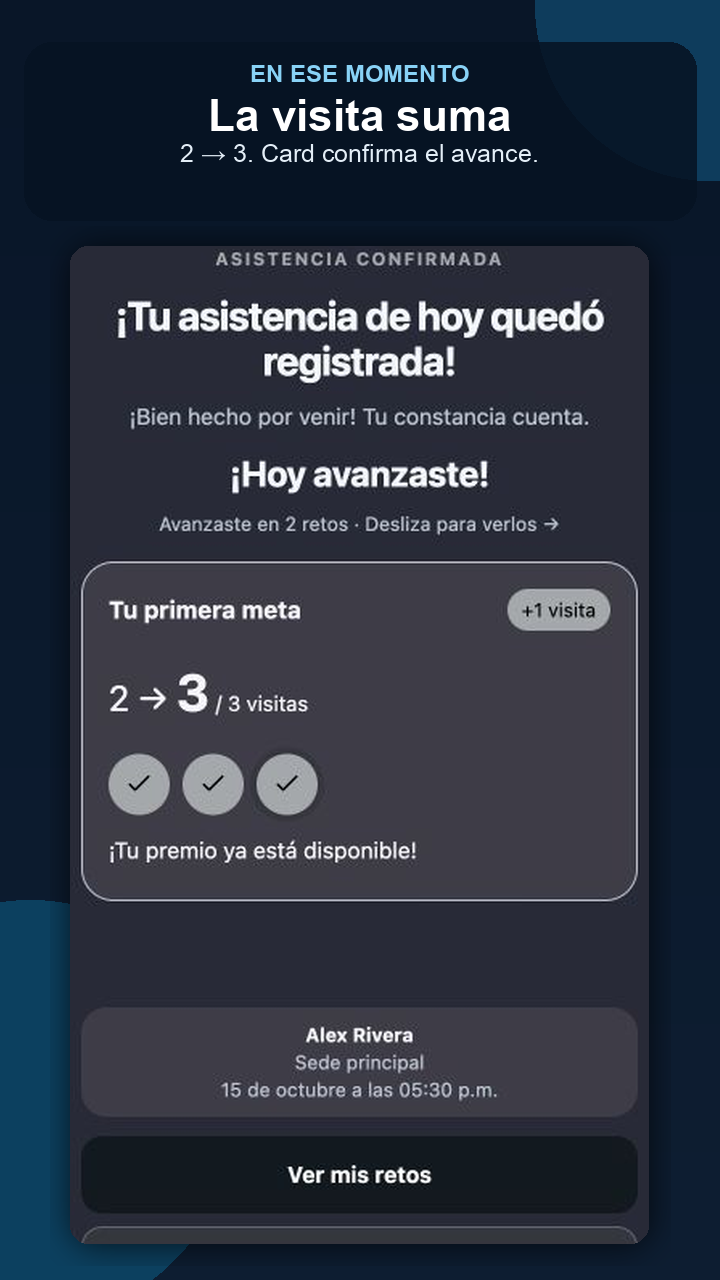
- Después abre su tarjeta y comprueba la visita y el avance del reto, si hay uno activo.
Prueba la recepción antes de difundir
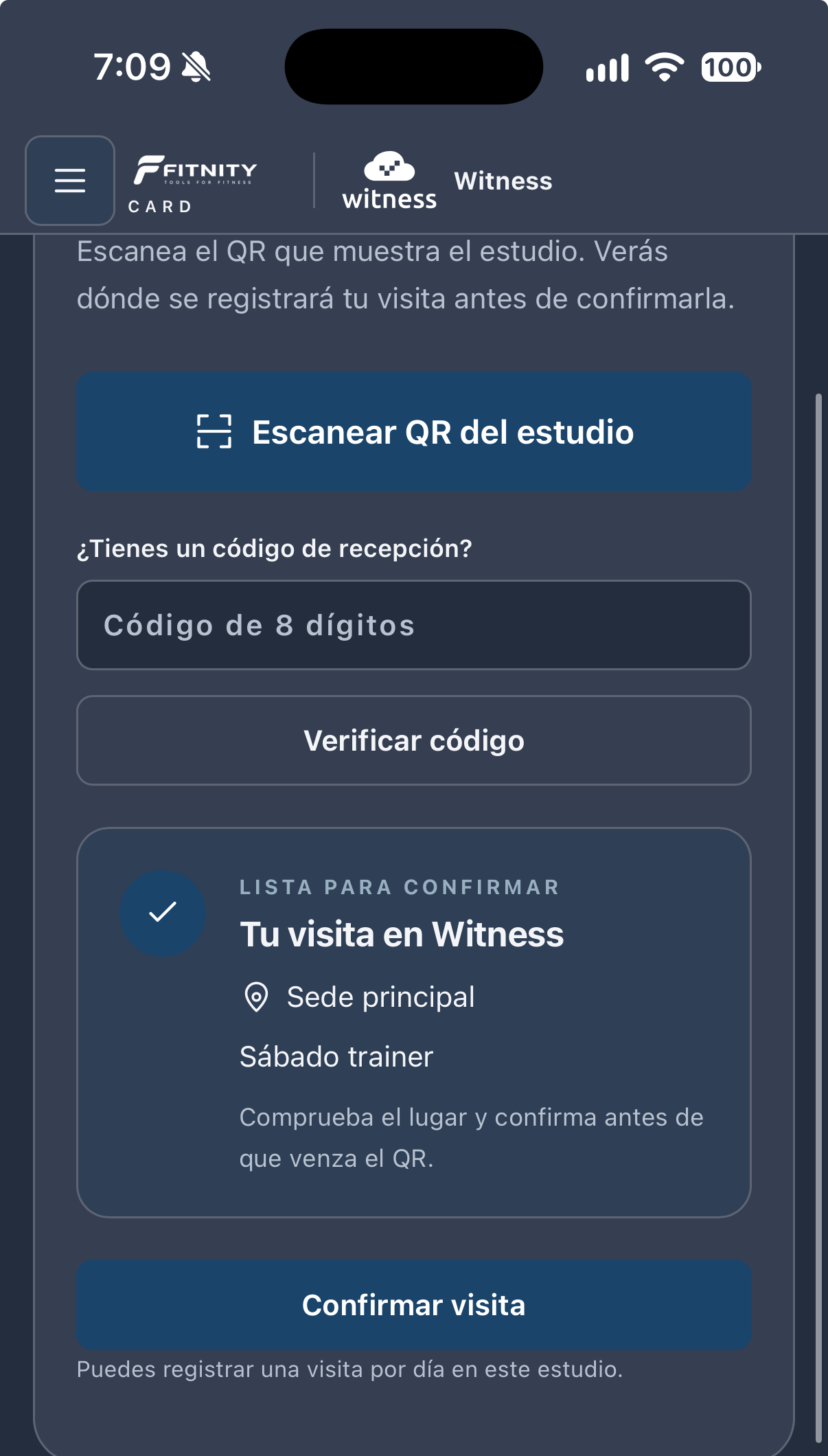
Pide a tu equipo que muestre el QR temporal en recepción, sin compartir una captura vieja: ese código cambia. La portada muestra la pantalla que el alumno revisa antes de confirmar. Haz una visita de prueba con la persona invitada y comprueba que se haya guardado; esa pantalla previa no equivale todavía a una asistencia registrada.
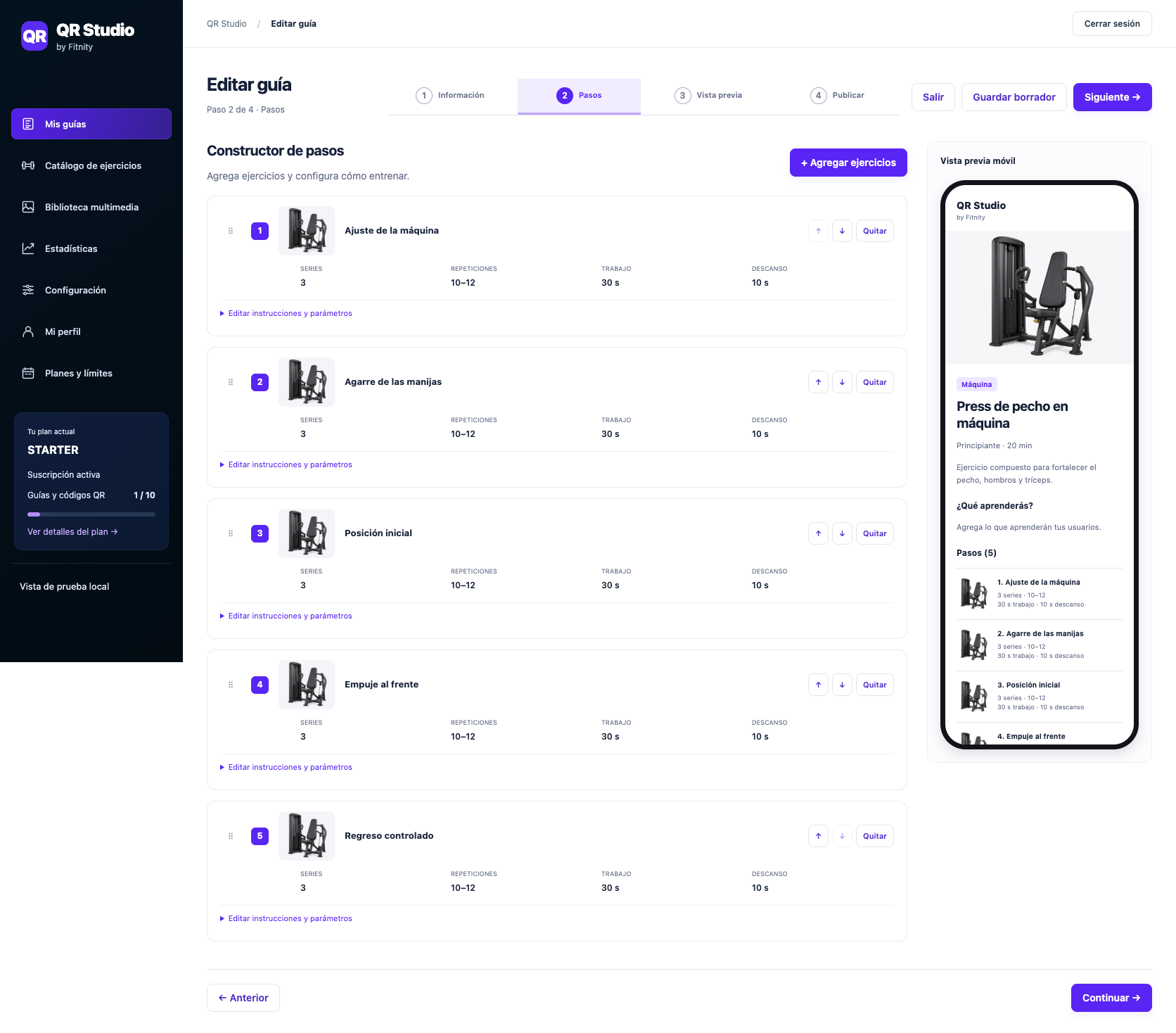
Si el estudio requiere aprobación, explica quién la realizará y en qué momento. Si hay un reto activo, aclara cuántas visitas necesita el alumno y quién entrega el beneficio. El QR de Card registra visitas; las guías de máquinas pertenecen a Fitnity QR, otro producto.
Un mensaje breve para empezar
«Ya puedes solicitar tu tarjeta digital de [nombre del estudio] en [enlace]. Si te pedimos código, usa [código]. Cuando vengas, te ayudamos a registrar tu visita en recepción. En tu tarjeta podrás consultar tu avance y las condiciones del reto.» Personaliza los corchetes antes de enviarlo.
La captura de portada proviene de un estudio de prueba. No muestra un código escaneable ni documenta una visita de un cliente real.
EL SIGUIENTE PASO
De leerlo a vivirlo en tu studio.
Conoce cómo registrar visitas y explicar retos a tu comunidad.
Conoce Fitnity Card