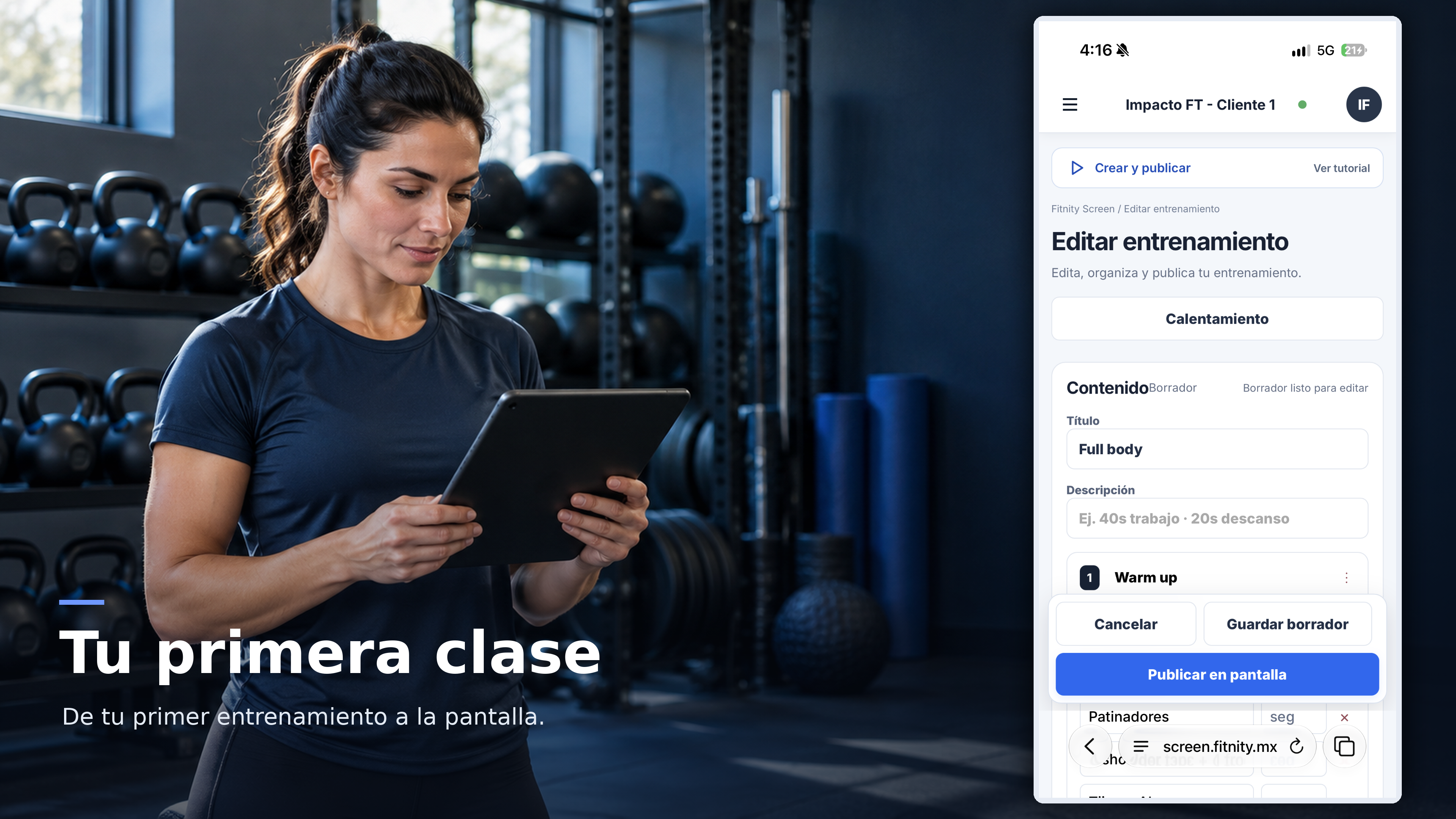
Empieza con una clase que ya conozcas y una programación definida por ti. Fitnity Screen te permite preparar tu entrenamiento y mostrarlo en las pantallas del estudio. La pantalla acompaña la clase; las explicaciones, la supervisión y las adaptaciones siguen a cargo del coach.
1. Prepara tu acceso y el equipo que usarás
Si todavía no tienes cuenta, abre el registro de Fitnity Screen y sigue las indicaciones. Antes de preparar la clase, comprueba que puedes acceder desde el dispositivo con el que trabajarás.
Para la pantalla del estudio, consulta las opciones e instrucciones de instalación de Screen. Revisa tu equipo concreto antes de comprar o instalar una app; no des por hecho que cualquier TV es compatible.
Ver opciones de instalación de Screen
2. Ponle un título claro a tu entrenamiento
En el formulario «Crear entrenamiento», empieza por «Título» y «Descripción». Elige un nombre que puedas reconocer el día de la clase y usa la descripción para resumir el objetivo o las indicaciones generales de la sesión.
Para tu primera prueba, utiliza una sesión sencilla que tu equipo ya sepa dirigir. Así podrás concentrarte en revisar cómo se presenta la información.
3. Organiza los bloques, ejercicios y tiempos
El formulario muestra las secciones «Warmup», «Engine» y «Workout». Revisa cómo encaja tu programación en esas secciones y prepara las indicaciones que necesita el grupo.
En los campos correspondientes, escribe el texto que quieres mostrar en pantalla, selecciona el ejercicio y revisa el tiempo indicado en «seg.». Usa «+ Agregar ejercicio» cuando necesites incluir otro ejercicio.
- Comprueba que los nombres y el orden de los ejercicios coincidan con la clase que vas a dirigir.
- Revisa los tiempos: el campo «seg.» expresa segundos.
- Escribe indicaciones breves y claras para que puedan leerse durante la clase.
- Verifica que el material necesario esté disponible en el estudio.
4. Guarda y revisa antes de mostrarlo
El formulario ofrece «Guardar borrador» y «Publicar en pantalla». Usa «Guardar borrador» mientras preparas el contenido. Antes de elegir «Publicar en pantalla», revisa el título, las indicaciones, los ejercicios y los tiempos.
Haz esta revisión con margen antes de recibir al grupo. Pulsar «Publicar en pantalla» no sustituye la comprobación de lo que se ve en la TV.
5. Haz una prueba en la pantalla del estudio
Prepara el dispositivo siguiendo las instrucciones oficiales que correspondan a tu equipo. Si el proceso te pide vincularlo, sigue las indicaciones que aparezcan. Haz la prueba con la misma pantalla y el mismo equipo que utilizarás durante la clase.
Una vez que puedas ver el entrenamiento, confirma que sea el correcto. Colócate en distintas zonas del espacio y comprueba que los títulos y las indicaciones se lean con claridad, sin texto cortado.
Prueba el inicio de la clase y el paso de un ejercicio al siguiente. Si cambias alguna indicación o tiempo, vuelve a comprobar el resultado en la propia pantalla.
Antes de recibir al grupo
- Puedes acceder a tu cuenta y reconocer el entrenamiento que preparaste.
- Los ejercicios, los tiempos y las indicaciones coinciden con tu programación.
- La pantalla muestra la sesión correcta y el contenido se lee desde el espacio de entrenamiento.
- Tu equipo sabe cómo acompañar al grupo y resolver dudas durante la clase.
Si algo te detiene, identifica el paso y el dispositivo que estás usando antes de pedir ayuda. Si no encuentras una app para tu equipo o no consigues mostrar el entrenamiento, consulta las instrucciones de Screen antes de dar la instalación por terminada.
La primera clase empieza antes de que llegue el grupo: con tu programación preparada, el material listo y una prueba real de lo que se verá en pantalla.
EL SIGUIENTE PASO
De leerlo a vivirlo en tu studio.
Conoce cómo funciona en tu studio.
Conoce Fitnity Screen